最佳实践
本指南将带你完成在 RLark 上提交强化学习训练任务的完整端到端流程,涵盖集群选择、SSH 密钥配置、网络域创建和任务提交。
概述
在 RLark 上完成一次 RL 训练任务,通常包含以下步骤:
- 浏览可用集群和节点,了解计算环境
- 配置 SSH 密钥,以便远程访问 Worker
- 创建网络域(如需跨集群通信)
- 创建并提交训练任务,配置正确的资源
- 监控和验证任务运行状态
第一步:浏览集群和节点
创建任务前,先确认目标集群和节点。
查看可用集群
进入管理后台或集群页面查看可用集群:
截图说明: 截图来自示例环境,资源名称和数据仅供说明,实际环境会有所不同。

记录集群名称和节点标签。这些信息将在配置任务节点选择器时使用。
查看节点资源
点击集群查看其节点:

对每个节点,确认:
- 在线状态:节点是否就绪
- 调度状态:节点是否可调度(非 Cordon)
- GPU 数量和型号:节点是否满足任务 GPU 需求
- 标签:应用了哪些标签(如
rlark.io/node-category、rlark.io/gpu-model)
点击节点查看详细资源使用:
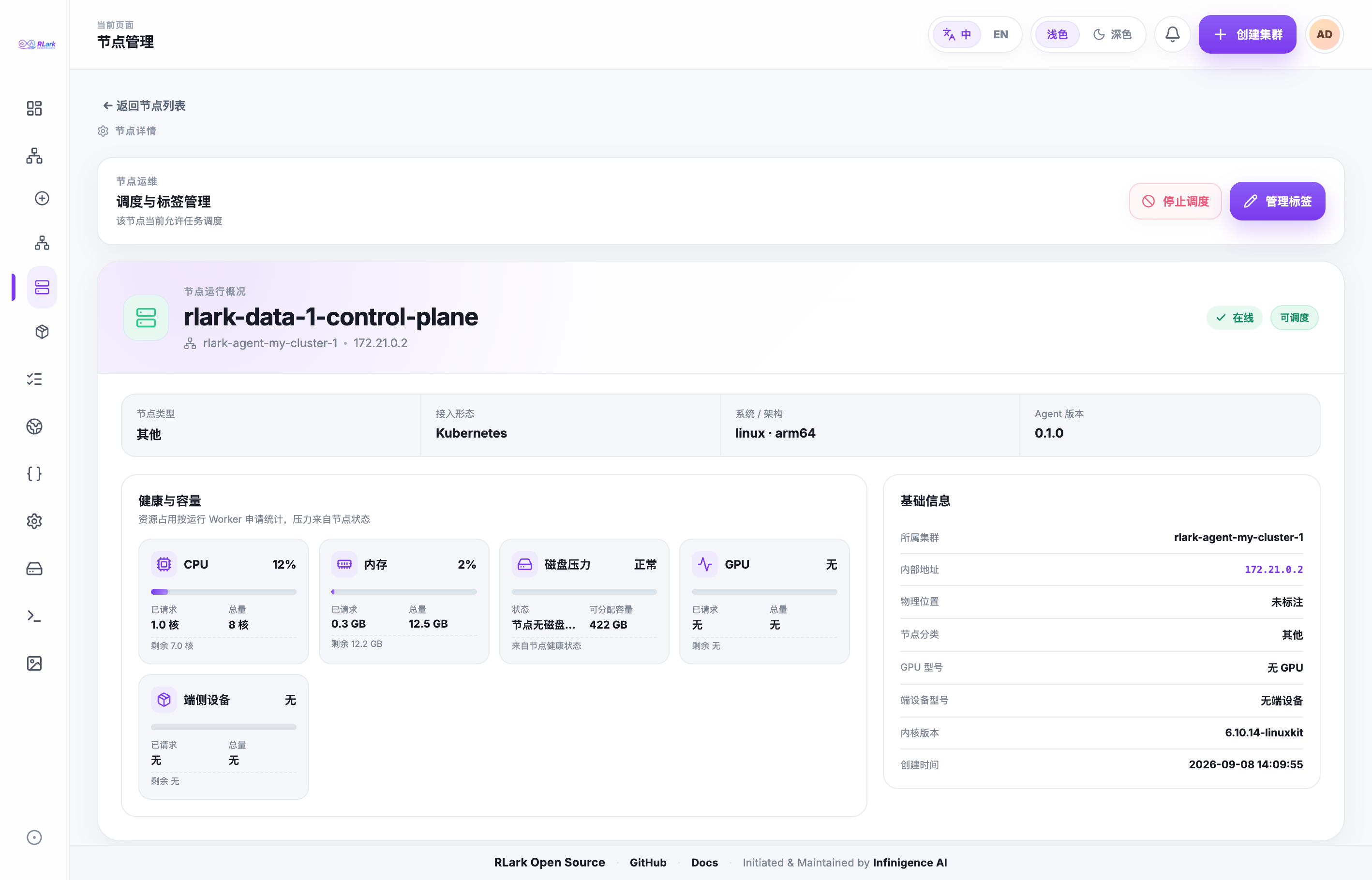
记录节点选择条件
记下你要使用的精确标签键值对。例如:rlark.io/node-category=cloud、rlark.io/gpu-model=A100。
第二步:配置 SSH 密钥
SSH 密钥让你可以连接到 Worker 进行调试和检查。
添加 SSH 公钥
- 进入用户菜单中的 SSH 公钥
- 点击 添加 SSH 公钥
- 输入便于识别的名称(如
my-workstation) - 粘贴公钥内容(如
~/.ssh/id_ed25519.pub)
# 如果没有密钥,先生成一个
ssh-keygen -t ed25519 -C "rlark-training"
公钥添加后即可在任务中使用。选择后,公钥会注入到每个 Worker 容器的 ~/.ssh/authorized_keys 中。
轮换密钥
定期轮换 SSH 密钥以保障安全:
- 在 SSH 公钥页面添加新密钥
- 更新任务使用新密钥
- 不再需要旧密钥后将其删除
第三步:创建网络域(可选)
网络域为跨集群 Worker 通信提供虚拟网络。如果所有 Worker 都在同一集群内运行,可跳过此步骤。
何时需要创建网络域
- Worker 分布在多个集群
- Worker 需要通过虚拟网络互相通信
- Ray 需要跨集群节点发现
创建网络域
- 进入 管理后台 → 网络域
- 点击 创建网络域
- 配置:
- CIDR:选择一个未被任何集群使用的私有 IP 段(如
10.100.0.0/16) - 名称:输入便于识别的名称
- 点击 创建
网络域会为加入的 Worker 分配虚拟 IP,并通过 SSH 隧道建立跨集群流量转发。
末字节为 .0 或 .255 的 IPv4 地址始终保留,不会被自动分配;该规则同样适用于大于 /24 的 CIDR。
CIDR 不能重叠
网络域的 CIDR 不能与任何集群的 Pod CIDR 或 Service CIDR 重叠,也不能与其他网络域重叠。
第四步:创建并提交训练任务
准备 RLinf 运行信息
创建任务前,从现有 RLinf 配置中确认以下信息:
| 项目 | 示例 |
|---|---|
| 容器镜像 | registry.example.com/rlinf:v0.3.0-cuda12.4 |
| 每个 Worker 的 GPU 数量 | 8 |
| RLinf 配置 | cluster.num_nodes: 1 |
| 启动命令 | python -m rlinf.run config.yaml |
| 数据路径 | /data/inputs、/data/outputs |
创建任务
-
进入 任务 → 创建任务
-
填写基本信息:
- 任务名称:不超过 128 个字符的展示名;展示名可以重复,RLark 会另外分配系统资源 ID
-
任务类型:单节点选 自定义任务,多角色可选用模板
-
配置 Worker 角色:
单节点任务:
- 添加一个名为 worker 的角色
- 设为 Header(此 Worker 会启动 Ray Head)
- 已选节点数 设为 1
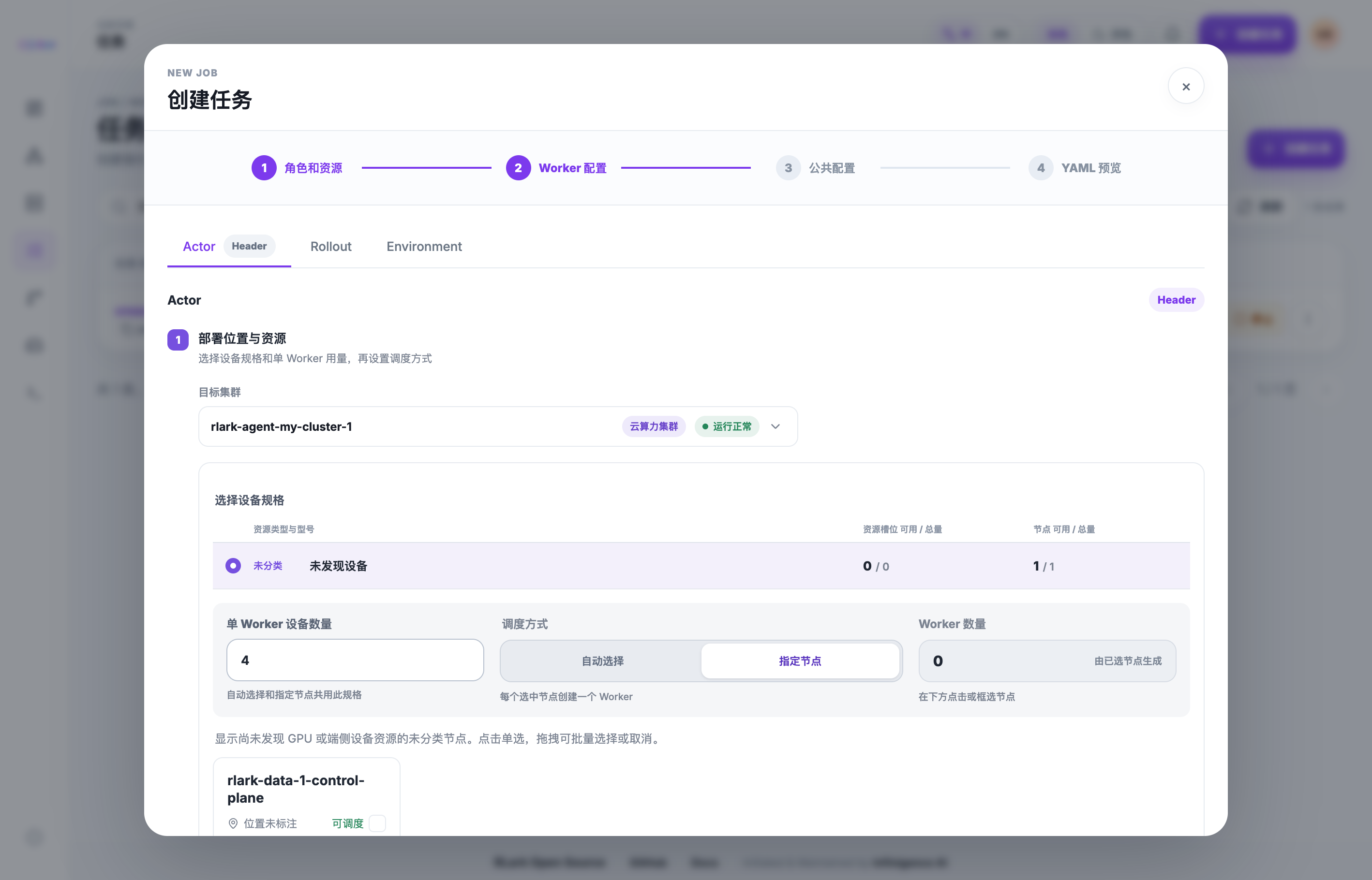
- 配置每个 Worker:
| 字段 | 说明 |
|---|---|
| 集群 | 选择该角色使用的集群 |
| 节点选择 | 添加标签限定目标节点(如 rlark.io/gpu-model=A100) |
| 已选节点数 | 必须等于该角色预期的 Worker 数量 |
| GPU | 每个 Worker 的 GPU 数量 |
| 镜像 | 完整镜像地址,带版本 tag 或 digest |
| 准备脚本 | Ray 启动前执行的命令(环境激活、目录准备等) |
| 存储挂载 | 主机目录或对象存储挂载 |
- 配置公共设置:
| 设置 | 说明 |
|---|---|
| Header 角色 | 必须是恰好有 1 个 Worker 的角色 |
| 网络域 | 自动使用按名称排序后的第一个已配置网络域;未配置时不写入 |
| SSH 公钥 | 选择注入 Worker 的公钥 |
| 运行脚本 | Ray 就绪后执行的主命令 |
| TensorBoard 目录 | 容器内 TensorBoard 日志路径 |
- 预览并提交:
仔细检查 YAML 预览:
- 确认
spec.tasks[]数量与角色数量一致 - 确认
nodeSelector只匹配目标集群 - 确认 Header 角色恰好有 1 个副本
- 确认镜像使用明确版本 tag,而非
latest - 确认环境变量和脚本中无敏感信息
确认无误后点击 提交。
保护敏感信息
禁止在环境变量、准备脚本、运行脚本或 YAML 中包含密码、私钥、访问令牌或对象存储密钥。
第五步:监控和验证
提交后,验证任务是否正常运行。
检查任务状态
- 进入 任务列表,找到你的任务
- 点击任务打开详情
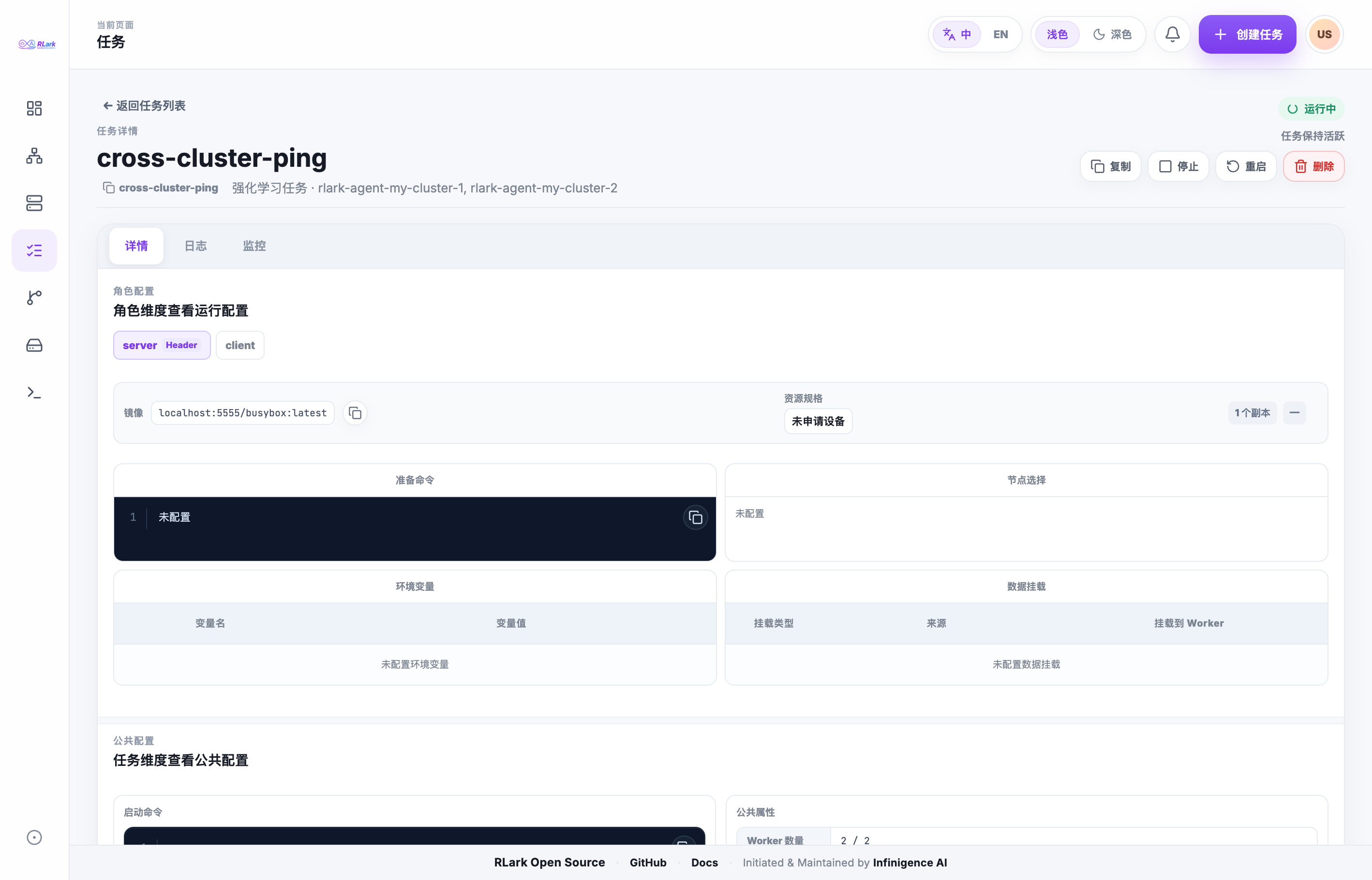
验证 Worker Pod
- 确认预期数量的 Worker 正在运行
- 确认 Worker 调度到了预期节点
- 确认每个 Worker 的资源分配(GPU、设备)
查看日志
打开 Worker 日志确认:
- Ray Head 已成功启动
- 所有 Ray 节点已加入集群
- 运行脚本已开始执行
- 训练输出正常出现
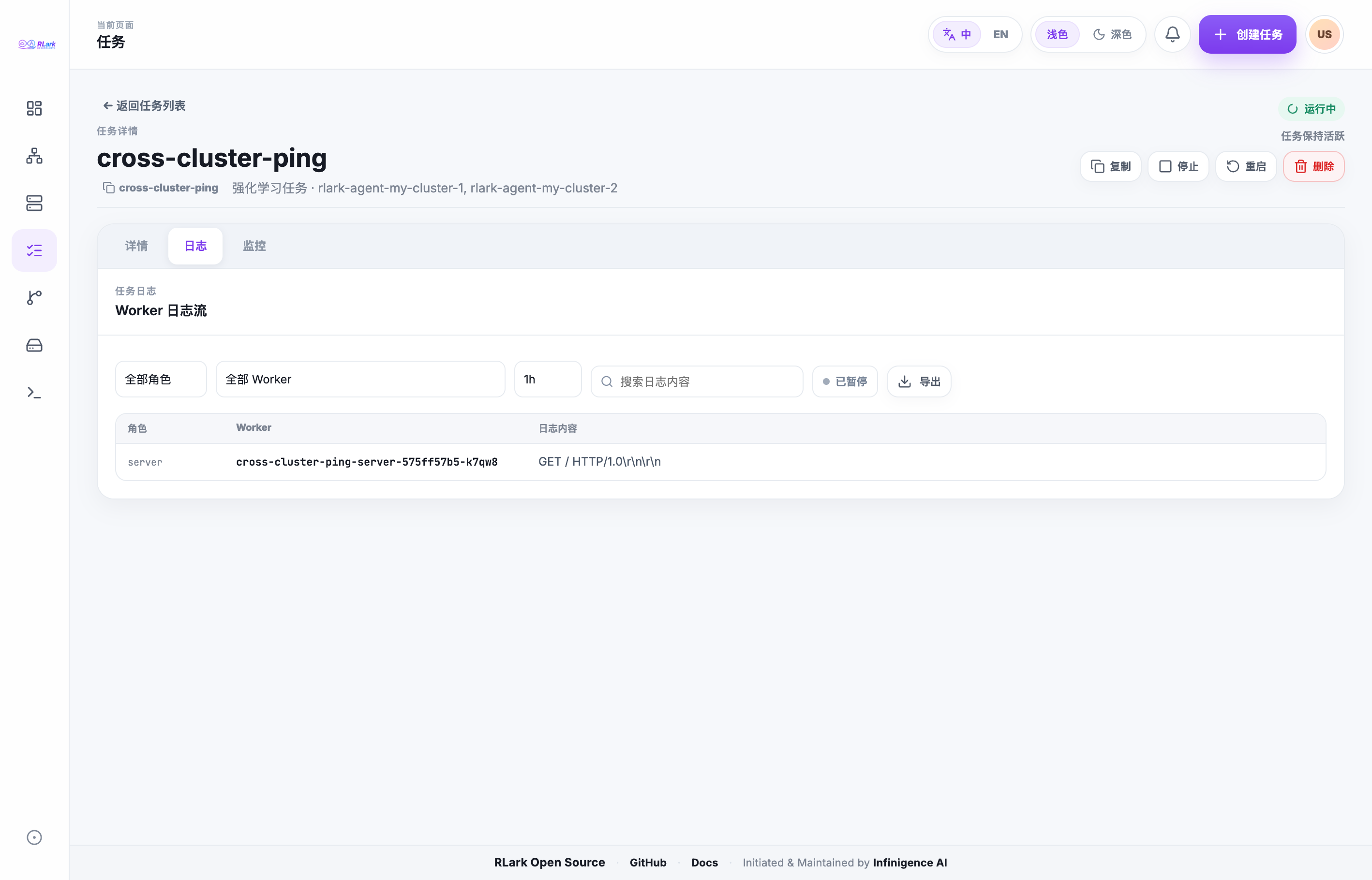
验证持久化输出
确认 checkpoint 和训练结果已写入配置的存储路径。
常见问题
| 症状 | 排查方向 |
|---|---|
| 任务卡在 Pending | 确认节点选择器匹配可用节点 |
| Worker 未创建 | 检查已选节点数是否与节点选择器匹配数一致 |
| 运行脚本失败 | 查看日志检查环境或依赖错误 |
| 跨集群网络失败 | 确认网络域已创建且 CIDR 不重叠 |
下一步
- 创建训练任务 — 详细字段参考
- 在任务中使用存储 — hostPath 和对象存储配置
- 通过 SSH 连接 Worker — SSH 到运行中的 Worker